亲爱的视频制作达人,你是否曾在制作视频时遇到过这样的烦恼:视频比例不协调,画面显得怪异,甚至有时候播放器都无法正常显示?别担心,今天就来手把手教你如何修改视频比例,让你的作品焕然一新!
一、认识视频比例
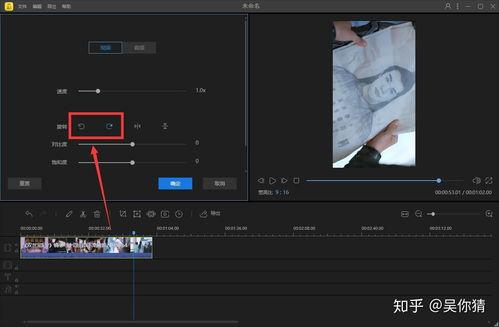
首先,让我们来了解一下什么是视频比例。视频比例是指视频宽度与高度的比例关系,常见的比例有4:3、16:9等。不同的比例适用于不同的场景和设备,比如4:3适合电视屏幕,而16:9则更适合宽屏显示器。
二、检测视频比例不协调的原因
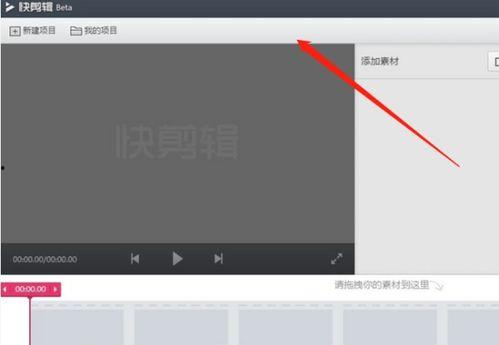
在修改视频比例之前,先要弄清楚视频比例不协调的原因。以下是一些常见的原因:
1. 原始素材比例不合适:有些视频素材本身就是非标准比例,比如16:10或5:4,直接使用会导致画面变形。
2. 剪辑软件设置错误:在剪辑软件中,如果没有正确设置输出视频比例,也会导致最终视频比例不协调。
3. 播放设备限制:有些播放设备只支持特定比例的视频,如果视频比例超出范围,设备可能无法正常播放。
三、修改视频比例的方法
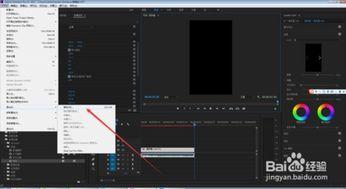
接下来,让我们来看看如何修改视频比例。以下是一些常用的方法:
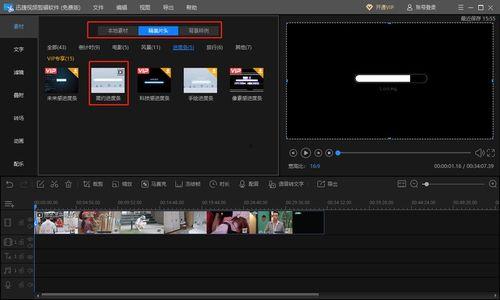
1. 使用视频编辑软件调整比例
- Adobe Premiere Pro:打开视频,选择“效果”面板中的“视频效果”,找到“缩放”效果,调整“缩放比例”参数即可。
- Final Cut Pro X:在剪辑窗口中,选中视频,点击“效果”面板,找到“变换”效果,调整“缩放比例”参数。
- DaVinci Resolve:在剪辑窗口中,选中视频,点击“效果”面板,找到“缩放”效果,调整“缩放比例”参数。
2. 使用在线视频比例转换工具
- Smallpdf:这个在线工具支持多种视频格式,可以轻松调整视频比例。
- Online-Convert:这个在线工具也支持多种视频格式,并提供多种预设比例供选择。
3. 使用手机应用调整比例
- InShot:这款手机应用支持多种视频编辑功能,包括调整视频比例。
- FilmoraGo:这款手机应用同样支持多种视频编辑功能,包括调整视频比例。
四、注意事项
在修改视频比例时,请注意以下几点:
1. 保持画面质量:调整比例时,尽量选择高质量的视频素材,避免画面模糊。
2. 注意画面内容:调整比例时,要注意画面内容是否会被裁剪或变形,必要时可以适当调整画面内容。
3. 兼容性:修改后的视频比例要确保在目标播放设备上能够正常播放。
五、
通过以上方法,相信你已经学会了如何修改视频比例。现在,你可以根据自己的需求,轻松调整视频比例,让你的作品更加完美。记住,好的视频比例是作品成功的一半,让我们一起努力,创作出更多精彩的作品吧!