你是不是也和我一样,有时候拍的视频时长不够,想要剪辑但又不想剪得太短,让精彩瞬间溜走?别急,今天就来给你安利几款延长视频的软件,让你的视频内容更加丰富,时长更加充足!
一、视频剪辑大师:轻松延长视频时长
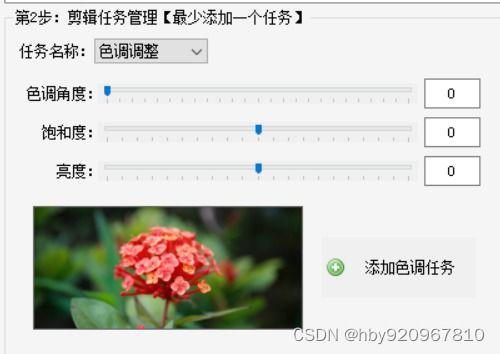
这款软件可谓是视频剪辑界的“老司机”了,功能强大,操作简单。它支持多种视频格式,包括MP4、AVI、MOV等,而且可以轻松实现视频的延长。
1. 导入视频:首先,打开视频剪辑大师,点击“导入视频”按钮,选择你想要延长的视频文件。
2. 添加素材:接下来,点击“添加素材”按钮,导入你想要添加的图片、音乐、文字等素材。
3. 编辑视频:将素材拖拽到时间轴上,调整时长,实现视频的延长。比如,你可以将一张图片延长几秒,或者将一段音乐重复播放。
4. 导出视频:编辑完成后,点击“导出视频”按钮,选择输出格式和分辨率,即可保存你的延长视频。
二、剪映:短视频神器,也能延长视频时长
剪映这款软件,相信大家都不陌生,它是一款非常受欢迎的短视频剪辑工具。虽然它主要用于制作短视频,但也可以用来延长视频时长。
1. 导入视频:打开剪映,点击“导入”按钮,选择你想要延长的视频文件。
2. 添加素材:点击“素材”按钮,选择你想要添加的图片、音乐、文字等素材。
3. 编辑视频:将素材拖拽到时间轴上,调整时长,实现视频的延长。比如,你可以将一张图片延长几秒,或者将一段音乐重复播放。
4. 导出视频:编辑完成后,点击“导出”按钮,选择输出格式和分辨率,即可保存你的延长视频。
三、Adobe Premiere Pro:专业视频剪辑软件,延长视频时长不在话下
Adobe Premiere Pro是一款非常专业的视频剪辑软件,功能强大,适合有一定剪辑基础的用户。它也可以用来延长视频时长。
1. 导入视频:打开Adobe Premiere Pro,点击“文件”菜单,选择“导入”按钮,选择你想要延长的视频文件。
2. 添加素材:点击“媒体浏览器”按钮,选择你想要添加的图片、音乐、文字等素材。
3. 编辑视频:将素材拖拽到时间轴上,调整时长,实现视频的延长。比如,你可以将一张图片延长几秒,或者将一段音乐重复播放。
4. 导出视频:编辑完成后,点击“文件”菜单,选择“导出”按钮,选择输出格式和分辨率,即可保存你的延长视频。
四、iMovie:苹果用户必备,轻松延长视频时长

iMovie是苹果公司推出的一款免费视频剪辑软件,非常适合苹果用户使用。它也可以用来延长视频时长。
1. 导入视频:打开iMovie,点击“文件”菜单,选择“导入”按钮,选择你想要延长的视频文件。
2. 添加素材:点击“媒体库”按钮,选择你想要添加的图片、音乐、文字等素材。
3. 编辑视频:将素材拖拽到时间轴上,调整时长,实现视频的延长。比如,你可以将一张图片延长几秒,或者将一段音乐重复播放。
4. 导出视频:编辑完成后,点击“文件”菜单,选择“导出”按钮,选择输出格式和分辨率,即可保存你的延长视频。
五、:延长视频时长,这几款软件帮你轻松搞定
以上就是几款延长视频时长的软件,它们各有特点,适合不同用户的需求。无论你是视频剪辑新手,还是有一定经验的“老司机”,都可以根据自己的需求选择合适的软件。快来试试吧,让你的视频内容更加丰富,时长更加充足!